Strict Standards: Redefining already defined constructor for class wpdb in /home/users/1/toyotec/web/e-printya/wp-includes/wp-db.php on line 46

Deprecated: Assigning the return value of new by reference is deprecated in /home/users/1/toyotec/web/e-printya/wp-includes/cache.php on line 35

Strict Standards: Redefining already defined constructor for class WP_Object_Cache in /home/users/1/toyotec/web/e-printya/wp-includes/cache.php on line 410

Deprecated: Function ereg() is deprecated in /home/users/1/toyotec/web/e-printya/wp-content/plugins/e_print_plugin_pack/e_print_plugin_pack.php on line 13

Deprecated: Function ereg() is deprecated in /home/users/1/toyotec/web/e-printya/wp-content/plugins/e_print_plugin_pack/e_print_plugin_pack.php on line 13

Deprecated: Function ereg() is deprecated in /home/users/1/toyotec/web/e-printya/wp-content/plugins/e_print_plugin_pack/e_print_plugin_pack.php on line 13

Deprecated: Function ereg() is deprecated in /home/users/1/toyotec/web/e-printya/wp-content/plugins/e_print_plugin_pack/e_print_plugin_pack.php on line 13

Strict Standards: Only variables should be assigned by reference in /home/users/1/toyotec/web/e-printya/wp-includes/functions.php on line 731

Strict Standards: Only variables should be assigned by reference in /home/users/1/toyotec/web/e-printya/wp-includes/functions.php on line 731

Strict Standards: Only variables should be assigned by reference in /home/users/1/toyotec/web/e-printya/wp-includes/functions.php on line 731

Strict Standards: Only variables should be assigned by reference in /home/users/1/toyotec/web/e-printya/wp-includes/functions.php on line 731

Strict Standards: Only variables should be assigned by reference in /home/users/1/toyotec/web/e-printya/wp-includes/functions.php on line 731

Strict Standards: Only variables should be assigned by reference in /home/users/1/toyotec/web/e-printya/wp-includes/functions.php on line 731

Strict Standards: Only variables should be assigned by reference in /home/users/1/toyotec/web/e-printya/wp-includes/functions.php on line 731

Strict Standards: Only variables should be assigned by reference in /home/users/1/toyotec/web/e-printya/wp-includes/functions.php on line 731

Strict Standards: Only variables should be assigned by reference in /home/users/1/toyotec/web/e-printya/wp-includes/functions.php on line 731

Strict Standards: Only variables should be assigned by reference in /home/users/1/toyotec/web/e-printya/wp-includes/functions.php on line 731
フォトアルバム作成 | テンプレートで簡単作成・オンライン注文!
HOME > フォトアルバム作成 > 注文方法と納品までの流れ


Deprecated: preg_replace(): The /e modifier is deprecated, use preg_replace_callback instead in /home/users/1/toyotec/web/e-printya/wp-includes/functions-formatting.php on line 83

テンプレートで簡単作成 フォトアルバム作成 テンプレートを使って簡単にオリジナルのフォトアルバムやポストカードがオンラインで作れます! ・専用ソフト不要 ・オンライン編集&注文 ・デザインテンプレート豊富 ・テキスト入力可

注文方法と納品までの流れ

STEP01 タイプ選択

お客様のPC(ローカルディスク)上にある画像データをアップッロードします。

STEP02 画像アップロード

アップロードした画像に対して、プリントサイズ、プリント枚数、フチの有無等の設定を行います。

STEP03 テンプレート編集

商品発送に必要なお客様の情報を入力して頂きます。

STEP 04お客情報、支払い・配送方法の設定

支払い方法や配送方法の設定を行います。

STEP 05ご注文完了

注文内容をご確認頂き、注文決定ボタンで注文完了です。

納品

通常時10~14営業日の後、弊社より発送いたします(※支払い方法が銀行振込の場合は入金確認後10~14営業日)

STEP 01

タイプ選択

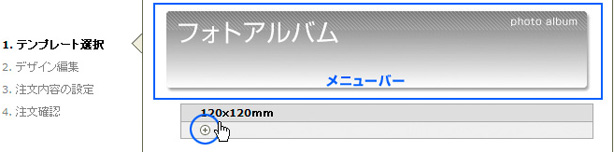
最初にご希望のプリントタイプをメニューバーから選択します。プリントタイプを選択すると、テンプレートタイプが表示され、(+)ボタンでテンプレートのサムネイルが表示されます。
イメージ画像

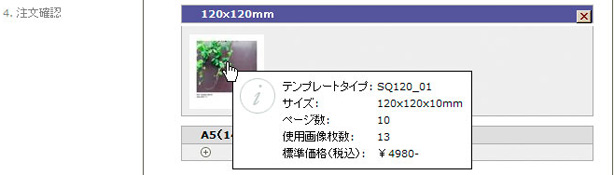
テンプレートサムネイルの上にマウスをもってくるとそのテンプレートの情報が表示されます。使用したいテンプレートのサムネイルをクリックします。
イメージ画像

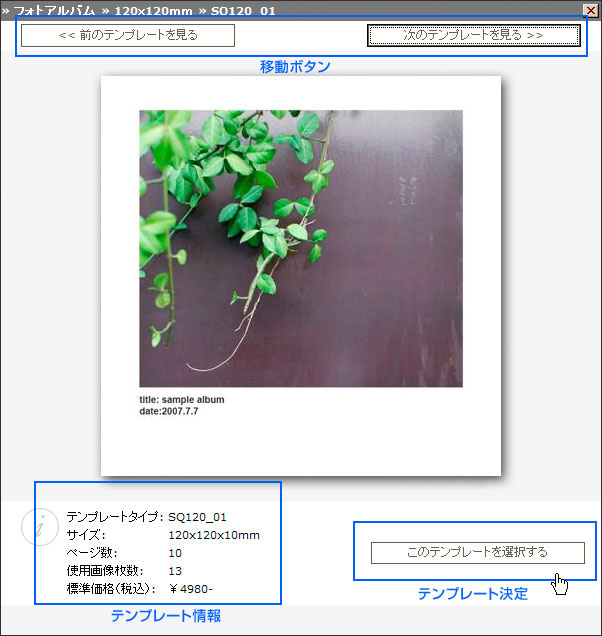
使用するテンプレートの拡大プレビューが表示されます。ここで再度テンプレートを確認します。移動ボタンでその他のテンプレートを確認することもできます。ウィンドウを閉じるには画面右上の(×)ボタンを押します。

テンプレート決定ボタンを押し、編集画面へ移動します。
イメージ画像

STEP 02

画像アップロード

ここから、実際にお客様の画像データをアップロードして、テンプレートに配置する作業を行います。
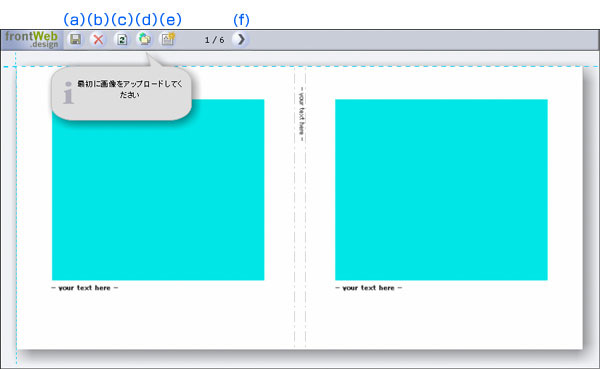
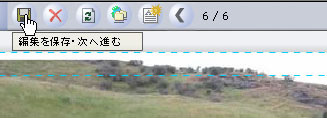
(a)編集完了ボタン:テンプレートの画像配置エリアに画像へ挿入、テキストエリアへのテキスト入力が終了したら、この「編集完了」ボタンをクリックして、次のお客様情報入力の画面へ移動します。
(b)取り消しボタン:全てを取り消し、STEP1の初期画面まで戻ります。
(c)テンプレート初期化ボタン:選択したテンプレートを初期化して、最初の状態に戻します。画像を挿入した画像配置エリアも空白の状態に戻ります。
(d)画像アップロードボタン:最初にテンプレート内で使用する画像をアップロードしていきます。
(e)テキスト編集ボタン:テキストエリアの編集を行うためのボタンです。
(f)ページ移動ボタン:フォトアルバム等の複数ページのあるテンプレートをお選びの場合、画像を挿入後に次のテンプレートページへ移動する事ができます。
イメージ画像

イメージ画像

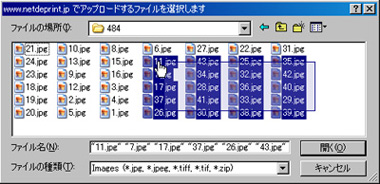
(d)画像アップロードボタンから、画像の選択を行います。
下図の様に複数枚の同時選択も可能ですので、テンプレートに配置する画像をまとめて選択、アップロードが行えます。
※ アッロード可能な画像ファイルはローカルディスク上のファイルのみです。
ネットワークドライブに保存されている画像の直接のアップロードはできません。必ずローカルディスクに保存してからアップロードして下さい。

STEP 03

テンプレート編集

イメージ画像

テンプレートの編集を開始します。
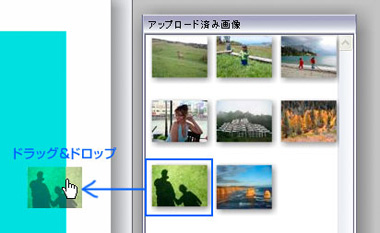
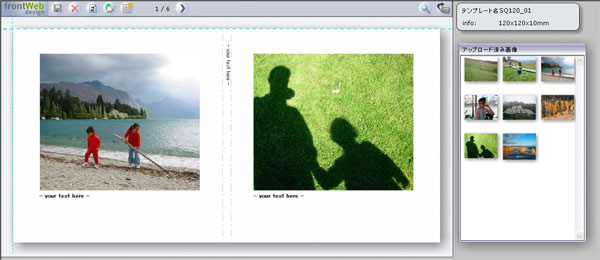
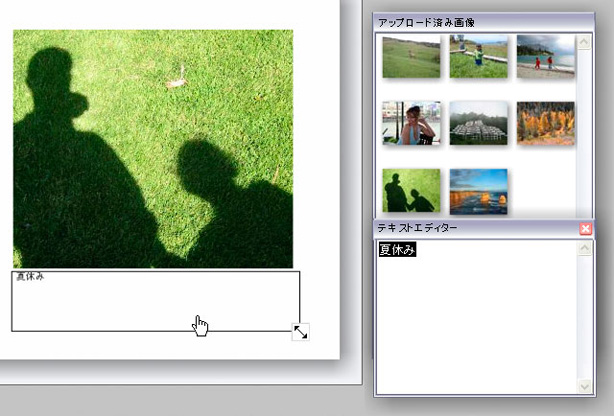
アップロードされた画像は「アップロード済み画像」のボックスの中にサムネイルとして格納され、そこからテンプレート内に配置したい画像をドラッグ&ドロップすると画像が挿入されます。

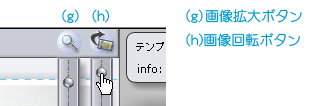
上記の作業を繰り返し、画像を配置します。配置された画像は移動、(g) (h)ボタンで拡大縮小・回転を行い、配置の微調整をすれば完了です。アルバム等の複数のページを持ったテンプレートの場合はページ移動ボタンから次のページへ進みます。
イメージ画像
イメージ画像

テンプレート上にテキストエリアがある場合は、テキストの入力が可能です。
「テキストエディター」にテキストを入力するとリアルタイムでテンプレート上に配置されます。テキストエリア自体の変形も可能なので、テキストの長さや文字の大きさの関係ではみ出す場合などに調整可能です。何も文字を入れたくない場合は、テキストエディター上のテキストを削除して下さい。
イメージ画像

テキストエリアも配置画像と同様に移動、拡大縮小・回転の操作が行え、書体、フォントの種類、文字の寄せ、テキストカラーの変更が行えます。

イメージ画像

テンプレートでの作業が終了し、STEP 3の(a)編集完了ボタンをクリックすると、下図の画面へ移動します。
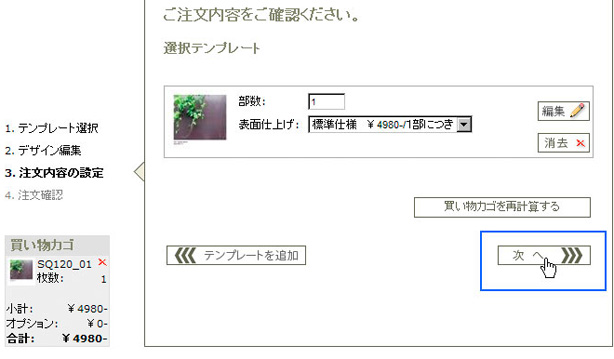
注文枚数の設定を行います。テンプレートを追加したい場合は「テンプレートを追加」ボタンから「テンプレート選択」画面へ移動できます。選択・編集されたテンプレートは画面左下の買い物カゴリストにストックされます。テンプレートの削除も買い物カゴの「×」ボタンから行えます。
設定が終了したら、「次へ」ボタンをクリックします。
イメージ画像
イメージ画像

STEP 04

お客情報、支払い・配送方法の設定

イメージ画像

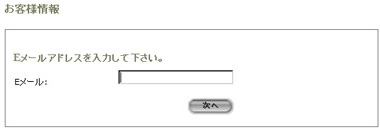
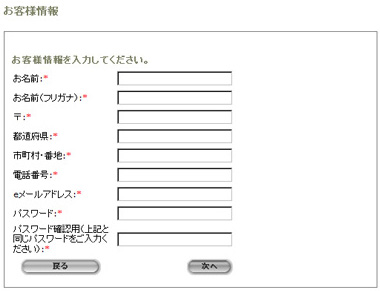
ご注文の内容が決定すると、次にお客様情報の入力に移動します。最初にお客様のe-mailアドレスを間違えの無いように正しく入力します。
イメージ画像

次にお名前、住所、パスワード等の入力画面へ移動します。このパスワードは次回のご注文時に必要になり、次回からは、e-mailアドレスとパスワードの入力のみになります。

STEP 05

ご注文完了

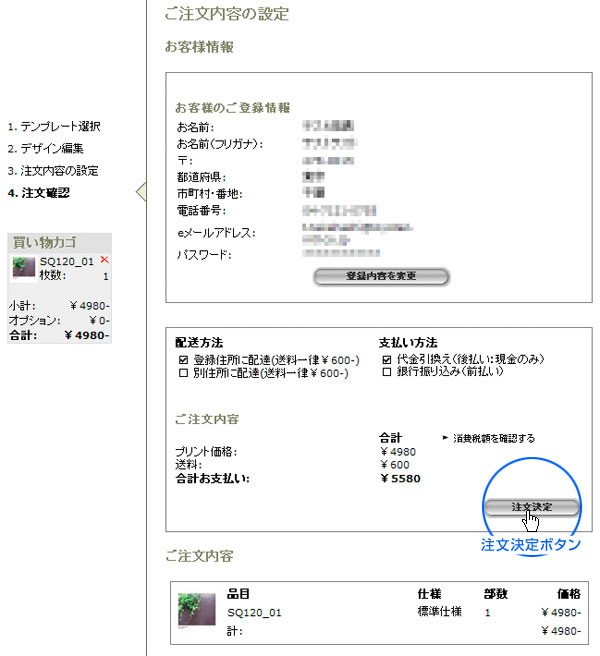
最後に支払い設定を決定し、ご注文内容、配送先の住所等を確認します。ご注文内容に間違いが無ければ、「注文決定」ボタンをクリックして、注文終了です。
イメージ画像

納品

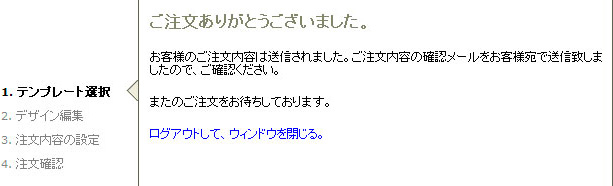
注文内容が送信され、同時にお客様宛に注文確認メールを配信いたします。
注文確認メールには注文番号等の記載がありますので、保管しておいてください。
イメージ画像

通常時10~14営業日の後、弊社より発送いたします(※支払い方法が銀行振込の場合は入金確認後から10~14営業日)

PAGETOP

デジカメプリント・フォトアルバム・写真大伸ばしサービスメニュー

■営業日カレンダー↓↓↓↓↓

SSL グローバルサインのサイトシール